一網多能 電信iTV機頂盒多終端上網全攻略
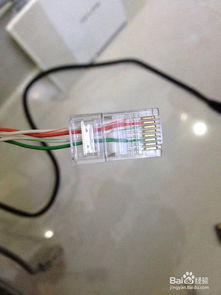
如今,家庭網絡需求日益增長,電信iTV機頂盒早已不局限于觀看電視節目。借助一根網線,我們可以巧妙地實現機頂盒網絡資源共享,讓多個終端設備暢游網絡世界。這不僅節省了額外的布線成本,也提高了網絡資源利用率。以下是利用單根網線實現電信iTV機頂盒多終端上網的實用方案與步驟詳解。
一、 原理與可行性分析
電信iTV機頂盒通常配備一個或多個網絡接口(LAN口),并內置路由或橋接功能。其本身通過光纖貓或家庭路由器獲取網絡信號。關鍵在于,機頂盒獲取的網絡信號可以通過其LAN口再次輸出,形成一個“二級網絡”。因此,只要將機頂盒的LAN口用網線連接到交換機、無線路由器(設置為AP模式)或其他終端設備,即可實現網絡擴展。
二、 所需設備準備
- 電信iTV機頂盒(確認其LAN口功能正常)。
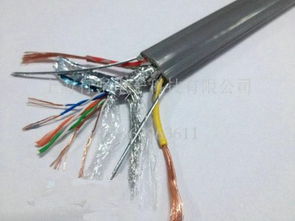
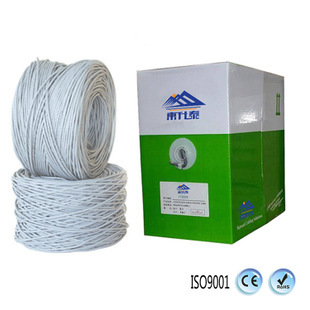
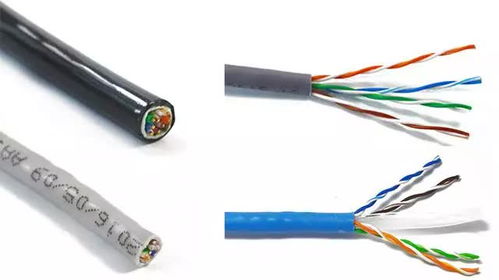
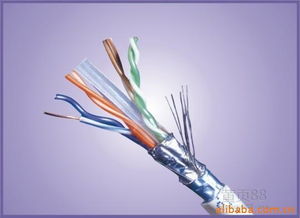
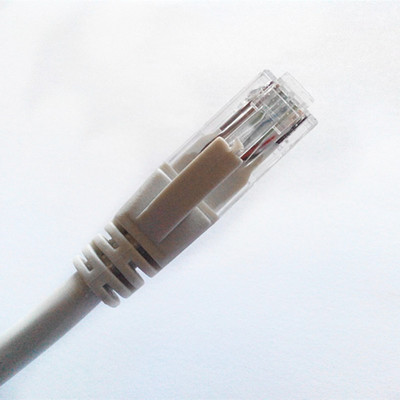
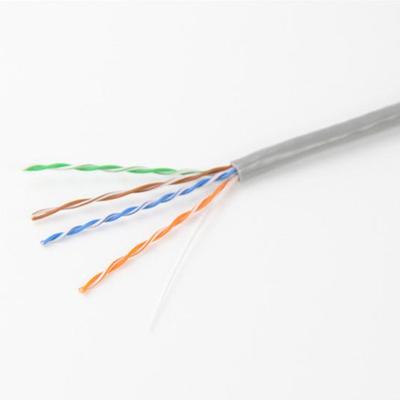
- 一根標準網線(建議使用超五類或六類線以保證速率)。
- 網絡擴展設備(根據需求選擇):
- 方案A(有線擴展):一臺多口網絡交換機。
- 方案B(無線擴展):一臺無線路由器(需支持AP模式或具備無線中繼功能)。
- 方案C(直連單設備):可直接用網線連接電腦等單一有線設備。
三、 具體操作步驟(以最常用的連接無線路由器實現無線覆蓋為例)
- 確認網絡環境:確保iTV機頂盒本身已通過光纖貓或主路由器正常獲取網絡,且iTV電視直播等功能運行正常。
- 配置擴展路由器:
- 將準備用作擴展的無線路由器通電,并暫時不要連接網線。
- 用電腦或手機連接該路由器的默認Wi-Fi,進入其管理后臺(通常地址為192.168.1.1或類似)。
- 關鍵設置:
- 關閉其DHCP服務器功能(這是避免IP地址沖突的核心步驟)。
- 修改其LAN口IP地址,使其與iTV機頂盒所在網段不同但又不沖突(例如,若機頂盒獲取的IP是192.168.1.x,可將此路由器LAN口IP改為192.168.2.1)。
- 設置無線網絡名稱(SSID)和密碼。
- 如有“工作模式”選項,請選擇“AP(接入點)模式”或“有線中繼模式”。
- 保存設置,路由器可能會重啟。
- 物理連接:
- 使用準備好的網線,一端插入電信iTV機頂盒的LAN口,另一端插入已設置好的擴展路由器的WAN口(或LAN口,視路由器型號和模式而定,AP模式下通常連接LAN口)。
- 更通用的做法是:將網線從機頂盒LAN口連接到擴展路由器的任意一個LAN口(此時WAN口閑置)。這是將擴展路由器作為無線交換機使用的標準接法。
- 驗證與使用:
- 等待設備指示燈穩定。
- 使用手機、平板、筆記本電腦等設備,搜索并連接剛剛設置好的無線網絡。
- 嘗試打開網頁或視頻,測試網絡是否通暢。
- 此時,通過該Wi-Fi上網的設備,其網絡流量實質上是經由iTV機頂盒轉換而來,實現了多終端共享上網。
四、 注意事項與優化建議
- 帶寬共享:所有通過此方式連接的設備將與iTV機頂盒共享其上行網絡帶寬。若同時觀看高清iTV并進行大流量下載,可能會相互影響。建議合理安排使用或確保主寬帶速率足夠。
- 網絡穩定性:此方案增加了網絡節點,理論上故障點會增多。確保網線質量良好,設備擺放通風。
- IP地址管理:由于關閉了擴展路由器的DHCP,IP地址將由iTV機頂盒或上一級主路由器統一分配,管理更為集中。
- 安全設置:務必為您擴展的無線網絡設置高強度密碼,防止他人蹭網,保障家庭網絡安全。
- 設備兼容性:部分特定型號或老舊版本的iTV機頂盒可能對LAN口輸出數據流有所限制,若遇到無法上網的情況,可嘗試重啟機頂盒或咨詢電信運營商確認功能是否開放。
通過以上步驟,一根普通的網線便成功激活了電信iTV機頂盒的網絡擴展潛力,實現了從“單一收視終端”到“小型網絡樞紐”的轉變。這種方案尤其適合臨時增加網絡覆蓋區域、書房有線改無線或者不想拉明線的房間,是提升家庭網絡靈活性的經濟高效之選。
如若轉載,請注明出處:http://m.bbncn.com.cn/product/6.html
更新時間:2026-06-19 15:22:11